Pages

Tuesday, September 16, 2014

Membuat Program Bintang Segitiga dengan C++

#include <iostream.h>
#include <conio.h>

void main()
 {
    int b,i,j,d,e;
    cout<<"Masukan baris :";
    cin>>b;
    for (i=1;i<=b+1;i++)
      {
        for (j=1;j<=i;j++)
        cout<<"*";
        cout<<"\n";

      }
             for (e=1;e<=b;e++)
               {
                for (d=1;d<=b-e+1;d++)
                cout<<"*";
                cout<<"\n";
               }
     getch();
  }

Coding Program Single Linked List

#include <conio.h>
#include <iostream.h>
#include <stdio.h>

typedef struct simpul tsimpul;
struct simpul
{
 int info;
   tsimpul *next;
   tsimpul *prev;
};
tsimpul *awal = NULL, *akhir = NULL, *data,  *b1, *b2;

void muncul()
{
 b1=awal;
   cout<<"\nDATA >>----------->  ";
   cout<<"\n================================================";
   while(b1!=NULL)
   {
    cout<<b1->info;
      b1=b1->next;
      cout<<"  ";
   }
}

void tambah_awal(int x)
{
   if(awal==NULL)
   {
    data=new simpul;
      data->prev=NULL;
      data->info=x;
      data->next=NULL;
      awal=data;
      akhir=data;
   }
   else
   {
  data=new simpul;
      data->info=x;
      data->prev=NULL;
      data->next=awal;
      awal=data;
   }
}

void tambah_akhir(int x)
{
   if(awal==NULL)
   {
    data=new simpul;
      data->prev=NULL;
      data->info=x;
      data->next=NULL;
      awal=data;
      akhir=data;
   }
   else
   {
  data=new simpul;
      data->info=x;
      data->prev=akhir;
      akhir->next=data;
      data->next=NULL;
      akhir=data;
   }
}

void tambah_tengah(int in,int setelah)
{
    b1=awal;
      b2=b1->next;
    while(b1->info!=setelah)
    {
     b1=b1->next;
       b2=b1->next;
    }
  data=new simpul;
    data->info=in;
      b1->next=data;
      data->prev=b1;
      data->next=b2;
      b2->prev=data;
}
void main()
{
   int pilih,n,nn;
   char lagi;
   do
   {
   clrscr();
   cout<<"================================================\n";
   cout<<"||         PROGRAM SINGLE LINKED LIST         ||\n";
   cout<<"================================================\n";
   muncul();
    cout<<"\n\n1. Tambah Awal";
    cout<<"\n2. Tambah Akhir";
    cout<<"\n3. Tambah Tengah";
    cout<<"\n===============================================";
    cout<<"\nPilihan Anda : ";cin>>pilih;
    cout<<"===============================================\n";
    switch(pilih)
    {
       case 1:
       cout<<"Masukkan Data    : ";cin>>n;
       tambah_awal(n);
         break;
         case 2:
       cout<<"Masukkan Data    : ";cin>>n;
       tambah_akhir(n);
         break;
         case 3:
       cout<<"Masukkan Data    : ";cin>>n;
         cout<<"Dimasukkan Setelah : ";cin>>nn;
       tambah_tengah(n,nn);
         break;
         case 4:


         break;
    }
    cout<<"Lagi (y/t)? ";cin>>lagi;
   }
   while(lagi=='y'||lagi=='Y');
}

Wednesday, April 23, 2014

Menentukan grade nilai dengan C++

Berikut ini adalah program untuk menentukan grade nilai,
seperti ini tampilannya


#include<iostream.h>
#include<conio.h>

void main()
{
int nilai;
   cout<<"Masukkan nilai ujian [0 - 100]: ";
   cin>>nilai;

   if(nilai>=81)
   {
   cout<<"\nNilai Ujian = A"<<endl;
   }
   else if(nilai>=65)
   {
   cout<<"\nNilai Ujian = B"<<endl;
   }
   else if(nilai>=55)
   {
   cout<<"\nNilai Ujian = C"<<endl;
   }
   else if(nilai>=51)
   {
   cout<<"\nNilai Ujian = D"<<endl;
   }
   else
   {
   cout<<"\nNilai Ujian = E"<<endl;
   }

getch();
}

selamat mencoba !!!

Friday, February 7, 2014

Istilah yang di gunakan dalam Teknologi Informasi

1. E-learning dan E-education
Istilah e-Learning mengandung pengertian yang sangat luas, sehingga banyak pakar yang
menguraikan tentang definisi e-Learning dari berbagai sudut pandang. Salah satu definisi yang
cukup dapat diterima banyak pihak misalnya dari Darin E. Hartley [Hartley, 2001] yang
menyatakan:
e-Learning merupakan suatu jenis belajar mengajar yang memungkinkan
tersampaikannya bahan ajar ke siswa dengan menggunakan media Internet,
Intranet atau media jaringan komputer lain.

LearnFrame.Com dalam Glossary of e-Learning Terms [Glossary, 2001] menyatakan suatu definisi
yang lebih luas bahwa:
e-Learning adalah sistem pendidikan yang menggunakan aplikasi elektronik
untuk mendukung belajar mengajar dengan media Internet, jaringan
komputer,maupun komputer standalone.

Definisi lain e-Learning dengan berbagai sudut pandang dapat dipelajari secara lengkap dari:
http://www.google.com/search?num=30&hl=en&amp;amp;amp;amp;amp;lr=&ie=UTF-8&oe=UTF-8&q=define%3A%20e-learning. Dari puluhan atau bahkan ratusan definisi yang muncul dapat kita simpulkan bahwa sistem atau konsep pendidikan yang memanfaatkan teknologi informasi dalam proses belajar mengajar dapat disebut sebagai suatu e-Learning.

E-learning biasanya dipakai untuk sistem pendidikan lewat internet, dimana siswa atau mahasiswa bahkan masayarakat luas bisa memanfaatkannya untuk mencari ilmu pengetahuan.
Keuntungan menggunakan e-Learning dan e-education diantaranya adalah sebagai berikut:
• Menghemat waktu proses belajar mengajar
• Mengurangi biaya perjalanan
• Menghemat biaya pendidikan secara keseluruhan (infrastruktur, peralatan, buku-buku)
• Menjangkau wilayah geografis yang lebih luas
• Melatih pembelajar lebih mandiri dalam mendapatkan ilmu pengetahuan

2. E-bussines dan E-commerce
E-bussines adalah salah satu cara yang dipakai untuk mendapatkan, mengelola, mencari bisnis, dan menemukan cara di internet secara cepat dan mudah.
TUJUAN
- Meningkatkan pengetahuan dan kemampuan dalam mengelola ”e-bussines” dan dapat menciptakan peluang bisnis baru.
- Meningkatkan kemampuan perempuan pengusaha dalam memasarkan produk yang dihasilkan.

MANFAAT
- Memahami dasar-dasar mengelola ”e-bussines” dan ”e-commerce” dan sistem keamanannya dengan menggunakan teknologi dan peralatan mutakhir;
- Memahami cara membuat perencanaan dasar bisnis suatu produk atau jasa;
- Mampu untuk merencanakan strategi dasar pemasaran suatu produk atau jasa;
- Memahami cara untuk mengembangkan suatu komunitas
Untuk mengetahui lebih banyak lagi tentang e-bussines bisa melihat di website

3. E-news
E-news adalah salah satu pemanfaatan internet untuk mencari informasi mengenai berita, buku-buku. Semuanya dilakuakan dengan mudah, tinggal kita harus mengetahui tujuan atau alamat url yang akan dikunjungi.
Manfaat :
- mendapatkan berita secara cepat dan mudah
- menghemat biaya dan waktu
- meningkatkan pengetahuan umum
- menciptkan masarakat yang loyal.

4. E- Govt
Dalam pemanfaatan teknologi informasi, e-govt adalah salah satu cara yang digunakan untuk mencari informasi, atau persoalan-persoalan yang ada dalam dunia politik. Semua permasalahaan yang ada dalam dunia politik dapat dilihat menggunakan e govt. Pemanfaatan E govet sangat penting karena masyarakat luas adpat mngetahui dan mengerti apa yang ada dalam dunia politik. semua yang terjadi dapat dilihat dan dimngerti secara jelas. Keuntungan yang diperoleh menggunakan sarana ini selain menghemat biaya dan menghemat waktu, sarana ini juga dapat memberikan peran sebagai negara demokrasi.

5. E-library.
Adalah sarana yang ada dalam menggunakan teknologi informasi untuk menggunakan perustakaan. Keuntungan yang diperoleh adalah mempermudah dan menberikan jalan yang enak bagi pengguna atau masarakat, mahasiswa dan pelajar. E library hampir sama dengan perpustakaan elektronik. Bisa membaca banyak buku lewat internet.

PENGERTIAN TEKNOLOGI INFORMASI

Pengertian dari Teknologi adalah pengembangan dan aplikasi dari alat, mesin, material dan proses yang menolong manusia menyelesaikan masalahnya.
Pengertian dari Informasi itu sendiri adalah hasil pemrosesan, manipulasi dan pengorganisasian/penataan dari sekelompok data yang mempunyai nilai pengetahuan (knowledge) bagi penggunanya.
Jadi pengertian Teknologi Informasi secara sempit adalah Istilah berbagai macam hal dan kemampuan yang di gunakan dalam pembentukan, penyimpanan dan penyebaran informasi. namun jika kita melihat pengertian Teknologi Informasi yang lebih luas adalah suatu teknologi yang digunakan untuk mengolah data, termasuk memproses, mendapatkan, menyusun, menyimpan, memanipulasi data dalam berbagai cara untuk menghasilkan informasi yang berkualitas, yaitu informasi yang relevan, akurat dan tepat waktu, yang digunakan untuk keperluan pribadi, bisnis, dan pemerintahan dan merupakan informasi yang strategis untuk pengambilan keputusan.

Pengertian Teknologi Informasi menurut para ahli teknologi informasi di dunia ini adalah :

1.Teknologi Informasi adalah studi atau peralatan elektronika, terutama komputer, Untuk menyimpan, menganalisa, dan mendistribusikan informasi apa saja, termasuk kata-kata, bilangan, dan gambar (kamus Oxford, 1995)

2. Teknologi Informasi  adalah seperangkat alat yang membantu anda bekerja dengan informasi dan melaksanakan tugas-tugas yang berhubungan dengan pemrosesan informasi (Haag & Keen, 1996)

3.Teknologi Informasi tidak hanya terbatas pada teknologi komputer (software & hardware) yang digunakan untuk memproses atau menyimpan informasi, melainkan juga mencakup teknologi komunikasi untuk mengirimkan informasi (Martin, 1999)

4. Teknologi Informasi adalah segala bentuk teknologi yang diterapkan untuk memproses dan mengirimkan informasi dalam bentuk elektronis (Lucas, 2000)

5. Teknologi Informasi adalah teknologi yang menggabungkan komputasi (komputer) dengan jalur komunikasi berkecepatan tinggi yang membawa data, suara, dan video (William & Sawyer, 2003)

Terima kasih telah membaca artikel yang singkat ini, semoga bermanfaat bagi kalian yang membacanya.

Monday, April 15, 2013

Cara mengubah Hp Android menjadi Wi-fi Hotspot

Kali ini saya akan membagikan cara Hp Android di jadikan Wifi Hotspot.
tanpa kelamaan berikut langkah-langkahya :

1. Masuk ke pengaturan

2. Kemudian pilih Nirkabel dan Jaringan

3. Klik pada jaringan seluler

4. Klik gunakan data paket

5. Setelah langkah di atas selesai, maka langkah selanjutnya adalah klik tethering dan portable Hotspot
pada pengaturan

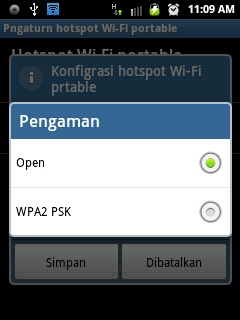
6. Aktifkan Wifi Hotspot portable, dan Klik pengaturan Hotspot Portable untuk mengaturnya

7. Ganti nama Wifi dengan nama yang anda inginkan

8. untuk pengamanannya pilih yang open

9. setelah selesai semua klik simpan

sekarang anda bisa menggunakan Hp Android anda sebagai modem.
selamat mecoba dan semoga bermanfaat bagi yang membaca dan yang mencoba.    :)

Wednesday, March 6, 2013

Cara mengatasi Virus Pada Android


Cara Mudah Atasi Virus Malware Pada Android Dan Berikut ini Adalah Cara Mudah Atasi Proteksi Virus Malware Pada Android, antara lain :

1. Carilah rekomendasi dari aplikasi Android ke berbagai sumber yang bisa dipercaya

Apabila Anda belum pernah mendengar atau bahkan melihat sebuah aplikasi yang ditawarkan untuk diinstal maka lebih baik bertanya pada ahlinya, bukankah ini langkah yang bijak?. Saat rekomendasikan Anda untuk melakukan referensi tentang aplikasi yang anda tuju dengan bantuan paman Google. Nah setelah ketemu tinggal anda baca dan pahami dulu, nama perusahaan pengembang, merek dan reputasinya dalam bidang aplikasi android. lihat dengan seksama.

2. Pastikan Anda jangan sembarangan mengunduh atau mendownload sebuah aplikasi

Semakin banyak aplikasi yang anda download, semakin besar pula malware dapat meracuni Android anda. Jangan mudah tergoda untuk menginstall banyak aplikasi, meskipun Android anda mampu menyimpannya. Buang anggapan bahwa jika anda tidak cocok pada sebuah aplikasi yang anda instal anda bisa dengan mudah menghapusnya, ini berbahaya. Ada baiknya anda membaca dahulu deskripsi dari aplikasi tersebut, ini adalah langkah yang bijaksana bukan?. Malware dapat anda hindari jika anda mau meluangkan waktu sedikit saja untuk membaca deskripsi sebuah aplikasi.
Pada pasar aplikasi Android banyak sekali menyediakan aplikasi yang dapat anda download secara mudah, baik gratis atau berbayar. Nah, berhati-hatilah dalam memilih untuk mendownload sebuah aplikasi tersebut.

3. Gunakan bagian komentar di Android Market secara bijak

Setiap aplikasi di Android market pasti memiliki review dan komentar, lacaklah kualitas aplikasi yang anda tuju ini dengan melihat komentar yang ada. Ingat bagian komentar ini dapat anda jadikan alat skrening yang hebat,dan koment lah secara bijak. Jika ada komentar negatif, misalnya aplikasi tidak bekerja setelah di instal, mungkin saja itu malware yang siap menjadi penyakit buat Android anda. jadi pertimbangkanlah hal-hal kecil ini sebelum anda benar-benar mengunduh atau mendownload sebuah aplikasi Android. selamat mendownload.

semoga postingan ini membantu anda. :)

Cara Memasang Read More Animasi


Setelah beberapa bulan ini vakum ngeblog,blog-triks akhirnya bisa kembali menghirup segarnya udara dunia blog.Dan kali ini,sesuai dengan judulnya, blog-triks akan membahas tentang Bagaimana caranya membuat readmore animasi.  Aku tulis trik ini cos banyak temen-temen blogger yang menanyakannya lewat komentar dan shoutbox.Tak ingin mengecewakan sobat-sobat blogger aku,akhirnya lounching juga nih tutorial.Mau tau caranya?Ini dia caranya..CEKIDOT

Caranya gampang Sob.
1.Bagi teman-teman yang blognya belum pake readmore,buat readmore dulu disini
2.Dihalaman Edit HTML, ganti tulisan read more ato lainya yang sobat pake buat link baca selanjutnya dengan kode berikut <img src="link gambar kamu"/> (cari link gambar sesekamu)
Yang sudah pake read more langsung langkah 2 aja ya.
3.Langkah terakhir dan terpenting adalah Save Template


Silakan Mencoba. . . . . :)

Cara Memasang Read More Pada Blog

Pada Postingan kali ini, saya meposting cara untuk memberi read more pada blog. keuntngan kita memakai read more ini, jika kita memposting yang isi postingan Anda panjang/banyak, postingan kita terlihat panjang dan berantakan dan kurang simple. 
Itu juga akan mengurangi kecantikan dan keindahan Blog Anda.
Disini saya akan membagi pemberitahuan kepada Anda-anda semua, Langkah-langkah memasang read more dalam blog sebagai berikut :
  1. Buka Menu Layout, Kemudian pilih edit HTML
  2. Kasih tanda centang pada "expand widget template"
  3. Cari kode berikut (gunakan Ctrl+f untuk cari kodenya)

    <p><data:post.body/></p>
  4. Kalau sudah ketemu, ganti kode tersebut menjadi seperti di bawah ini :

    <b:if cond='data:blog.pageType == "item"'>
    <style>.fullpost{display:inline;}</style>
    <p><data:post.body/></p>
    <b:else/>
    <style>.fullpost{display:none;}</style>

    <p><data:post.body/></p>

    <a expr:href='data:post.url'>Read More......</a>
    </b:if>

    *tulisan Read more bisa anda ganti, seperti contoh " next, baca seterusnya dll "

  5. Simpan
  6. Kemudian pilih menu setting lalu pilih formatting
  7. Pada kotak post tempalte isikan kode di bawah ini :

    <span class="fullpost">


    </span>
  8. Kemudian Simpan
  9. Ketika posting, disana ada 2 tab pilihan, pilih "Edit HTML" secara otomatis akan muncul kode seperti di bawah ini :

    <span class="fullpost">


    </span>
  10. letakka Artikel yang akan di tampilkan di halaman utama (sebelum read more) diatas kode ini : <span class="fullpost"> Sementara keseluruhan posting lainnya di letakkan di antara kode <span class="fullpost"> dan </span>.

    Selamat Mencoba Di Blog Anda. :))

Cara Mudah Mengganti Favicon Blogger Tanpa Mengedit HTML


Mengganti Favicon, mungkin sudah banyak yang tahu caranya, dan blog-triks juga pernah memaparkan caranya disini. Mengapa saya membahasnya lagi? Karena kali ini cara yang akan saya paparkan berbeda, ini lebih mudah dari cara mengganti favicon yang sebelumnya saya tulis disini. Panggantian favicon yang akan saya jelaskan disini tanpa melalui editing HTML, melainkan langsung dari fitur yang dimiliki blogger. Tak usah belama-lama, langsung akan saya jelaskan caranya secara lengkap, silakan disimak :)


1. Masuk halaman  Blogger in Draft, silakan login dengan akun blogger sobat
2. Di halaman utama terdapat daftar blog sobat, silakan klik Dashboard pada blog yang akan diedit faviconnya


3. Kemudian klik Edit pada elemen Favicon Setting yang terletak diatas elamen navbar


4. Akan muncul window baru, yaitu window favicon configuration


5. Silakan sobat pilih file icon yang ingin dipasang, gunakan file dengan ekstensi .ico karena file yang support adalah file icon .ico.


6. Setelah itu klik Save untuk menyimpan setting yang telah dilakukan


7. Selesai, coba sobat buka blognya, dan favicon sudah berubah susai yang diganti tadi :)

Cara Pasang Tombol Share di Blog


      Salah satu cara meningkatkan pengunjung blog atau website adalah dengan mendaftarkan artikel-artikel anda ke dalam Situs Social Bookmarking , Social bookmarking Network , Favourite Bookmarking dan lain sebagainya. Contohnya mendaftarkan posting anda ke digg, stumbleupon, ma.gnolia, delicious, furl, technorati, simpy, spurl, reddit, mybloglog, blogcatalog, dan situs social bookmarking lainnya. Saya akui cara ini sangat efektif untuk meningkatkan pengunnjung blog anda. Selain itu situs-situs social networking (situs pertemanan) seperti facebook, twitter, friendster dan lain-lain juga dapat dijadikan sebagai media promosi yang juga dapat meningkatkan pengunjung blog anda.
Dan pada trik kali ini saya akan menjelaskan bagaimana memasang tombol sharing dan tombol submit ke social bookmarking ke dalam blog. Dengan Anda blogger memasang tombol submit/share ke situs social bookmarking seperti ini, akan memudahkan siapapun untuk share artikel/posting sobat langsung ke media bookmarking bila dirasa bermanfaat bagi yang lainnya, ini akan sangat bermanfaat untuk meningkatkan reputasi dan akan meningkatkan pengunjung ke blog sobat. Tombol share/submit yang akan dibuat disini saya rasa sangat lengkap mulai dari facebook, twiiter, digg, stumbleupon, ma.gnolia, delicious, furl, technorati, simpy, spurl, reddit, mybloglog, blogcatalog, dan masih banyak lagi. Untuk tampilannya adalah sebagai berikut :


Nha  jika Anda tertarik dan berminat memasang tombol tersebut, berikut saya akan jabarkan caranya memasang ke blog Anda, check it :

1. Pertama, login dulu ke Blog Anda
2. Masuk ke tab Rancangan (Design/Layout) -> Edit HTML
3. Klik pada Expand Widget Templates
4. Kemudian Carilah kode berikut ini
<data:post.body/>

atau

<p><data:post.body/></p>
(Note: Gunakan CTRL+F untuk mempermudah pencarian)
Kode ini biasanya ada 2 buah, pilihlah yang lebih bawah

5. Setelah ketemu, letakkan kode ini setelah kode <data:post.body/>

<div style='border-top:0px solid #ccc;border-bottom:3px solid #FE9A2E; padding:10px 0px 10px 0px;margin:15px 0px 7px 0px;width:100%;float:left;height:23px;'>
<div style='float:right;'>
<span class='st_twitter_hcount' displayText='Tweet'/><span class='st_facebook_hcount' displayText='Share'/><span class='st_email_hcount' displayText='Email'/><span class='st_sharethis_hcount' displayText='Share'/>
<script src='http://w.sharethis.com/button/buttons.js' type='text/javascript'/><script type='text/javascript'>stLight.options({publisher:&#39;63b83a98-def5-427f-ac7c-4b24bcff910d&#39;});</script>
</div>
</div>

6. Selesai, SAVE TEMPLATE anda dan lihat hasilnya


Cara Pasang Flash Di Blog


            Untuk memasang flash ke dalam blog cukuplah mudah. Yang kamu perlukan yaitu file flash yang biasanya ber-extensi .swf lalu upload file tersebut ke hosting. misal di geocities.com ato 000webhost ato tempat hosting lainnya. File animasi flash tersebut bisa dijadikan hiasan pada blog ato bisa juga dijadikan hiasan di header sehingga membuat blog menjadi lebih animatif. Untuk memasang flash pada blog caranya sebagai berikut :

1. Login ke blogger kemudian pilih menu "Layout".
2. Kemudian klik link "Add a gadget" dimana akan ditempatkan animasi flash.
3. Pilih "HTML/Javascript" kemudian taruh script berikut :

<embed src="http://blogohost.info/come.swf" quality="high" bgcolor="white" width="400" height="150" type="application/x-shockwave-flash" pluginspage="http://www.macromedia.com/shockwave/download/index.cgi? P1_Prod_Version=ShockwaveFlash"></embed>


Contoh :

 * Ganti "http://blogohost.info/come.swf" dengan alamat file flash kamu yang telah ditaruh di hosting.
* Ganti width="400" height="150 dengan ukuran dari file flashmu.

Memberi Link "Older Posts (posting lama)" dan "Newer Posts (posting baru)"


Secara umum, navigasi untuk pindah halaman di blogspot biasanya menggunakan link dengan teks "Older Posts (posting lama)" dan "Newer Posts (posting baru)". Beda dengan wordpress yang navigasinya bisa berbentuk angka sehingga bisa memudahkan untuk loncat beberapa halaman ke postingan yg lama maupun baru.
Nha trik kali ini akan menjelaskan bagaimana cara mengganti link "Older Posts (posting lama)" dan "Newer Posts (posting baru)" menjadi angka seperti gambar di bawah ini :


1. Langkah awal tentu saja harus menuju ke desain template anda kemudian ke "Edit HTML" 

2. setelah itu cari kode ini ]]></b:skin> kalo sudah ketemu taruh script dibawah ini sebelum kode tersebut :

.showpageArea a {
text-decoration:underline;
}
.showpageNum a {
text-decoration:none;
border: 1px solid #cccccc;
margin:0 3px;
padding:3px;
}
.showpageNum a:hover {
border: 1px solid #cccccc;
background-color:#cccccc;
}
.showpagePoint {
color:#333;
text-decoration:none;
border: 1px solid #cccccc;
background: #cccccc;
margin:0 3px;
padding:3px;
}
.showpageOf {
text-decoration:none;
padding:3px;
margin: 0 3px 0 0;
}
.showpage a {
text-decoration:none;
border: 1px solid #cccccc;
padding:3px;
}
.showpage a:hover {
text-decoration:none;
}
.showpageNum a:link,.showpage a:link {
text-decoration:none;
color:#333333;
}


3. setelah itu cari kode ini </body> kemudian taruh script dibawah ini sebelum kode tersebut.

<!--Page Navigation Starts-->
<b:if cond='data:blog.pageType != &quot;item&quot;'>
<b:if cond='data:blog.pageType != &quot;static_page&quot;'>
<script type='text/javascript'>
var pageCount=5;
var displayPageNum=5;
var upPageWord =&#39;Previous&#39;;
var downPageWord =&#39;Next&#39;;
</script>
<script src='http://bloggergadgets.googlecode.com/files/blogger_pagenavi_min.js' type='text/javascript'/>
</b:if> </b:if>
<!--Page Navigation Ends -->


Kalau sudah silahkan dilihat hasilnya.
Terima kasih atas kunjungan Anda. :)


Tuesday, March 5, 2013

Cara Mempercepat Koneksi Internet Ponsel Android


Cara Mempercepat Koneksi Internet Ponsel Android - Tips seputar gadget akan kami ulas kembali di eblog cara terbaru ini,dan gadget tersebut adalah yang bersistem operasi android.Ponsel Android, baik itu Samsung Galaxy S3 atau Samsung Galaxy Young tentu saja akan lebih bekerja secara optimal bila didukung dengan koneksi internet yang cepat.

Bila koneksi internet di ponsel Android Anda lemot, maka akan sangat membuat pusing karena aplikasi Facebook, Twitter ataupun Foursquare akan sangat lemot untuk loading, ataupun Anda akan menunggu lama untuk sekedar mendownload sebuah game atau aplikasi di Google Play Store. Bagaimana cara mempercepat internet di Android?
Tips Pertama, tentu saja pilihlah operator yang sudah ada jaringan 3G di daerah Anda. Dengan adanya koneksi 3G, maka koneksi internet di ponsel Android akan lebih cepat dibandingkan jika Anda hanya menggunakan operator yang masih EDGE! Bila Ternyata di daerah Anda terdapat operator yang sudah 3G, langkah berikutnya pilihlah operator yang paling stabil sinyalnya, tidak turun naik sehingga nantinya koneksi internet di Android Anda akan cepat dan stabil.
Kedua, bila Anda berada di jangkauan Wifi, sebisa mungkin pergunakanlah koneksi Wifi dibandingkan 3G atau EDGE.  Bila di rumah Anda ada koneksi Speedy yang dipakai di Laptop, kenapa Anda tidak membeli sebuah pemancar Wifi, sehingga nantinya ponsel Android bisa sharing koneksi internet dari Speedy tersebut.
Ketiga, tidak ada salahnya instal aplikasi untuk mempercepat koneksi internet di Android. Aplikasi seperti Speed Up Internet atau Internet Booster for Android yang akan membantu Anda untuk lebih mempercepat koneksi internet.
Keempat, rajin-rajinlah untuk mengclear cache di browser Anda baik itu di Dolphin Browser atau di browser bawaan ponsel Android Anda. Selain itu pastikan Anda untuk selalu mengclose atau menutup aplikasi yang tidak dipakai, apalagi aplikasi Online. Install aplikasi AdFree untuk mencegah iklan muncul di aplikasi. Seperti kita ketahui, saat menjalankan sebuah aplikasi gratis di Android, kadang selalu muncul iklan. Nah, iklan inilah yang bisa juga memperlambat koneksi internet di ponsel Android.
Terakhir, bila Anda seneng browsing dan cuma sekedar baca-baca berita terbaru dan terkini di Internet, ada baiknya Anda menggunakan browser seperti Opera Mini, dimana aplikasi ini bisa lebih mempercepat proses loading sebuah halaman web, karena adanya sistem kompresi.

semoga artikel Cara Mempercepat Koneksi Internet Ponsel Android ini bermanfaat. :)

Cara Upgrade Hp Android


Cara Upgrade Android ke Versi yang Lebih Baru

Cara Upgrade Android - Sejak pertama kali diluncurkan hingga sekarang, Android sudah sampai pada versi keempatnya, Ice Cream Sandwich. Bahkan sudah muncul wacana bahwa Android akan segera meluncurkan versi ke-5 dengan kode nama Jelly Bean. Perkembangan sistem operasi Android dapat dikatakan sangat pesat. Pengguna OS Android semakin bertambah jumlahnya di seluruh dunia. Dunia teknologi saat ini sedang diramaikan dengan ponsel-ponsel yang mengusungsistem operasi Android.  Akan tetapi bagaimana jika smartphone Android tersebut masih menggunakan Android versi yang lama? Padahal saat ini sudah tersedia versi Android yang lebih baru. Lalu bisakah ponsel Android kita upgrade AndroidOS ke yang lebih baru?

Emm,, jawabannya bisa iya bisa tidak. Hal ini tergantung pada spesifikasi ponsel Android itu sendiri. Hal ini dapat dilakukan jika vendor ponsel terkait sudah menyediakan fitur atau aplikasi untuk upgrade Android OS. Pada tulisan ini kami mengambil contoh cara upgrade android pada salah satu ponsel yang dapat diupgrade ke Android Froyo yaitu HTC Desire.
  1. Pastikan Perangkat Android anda dalam keadaan full baterai. hal ini dikarenakan dalam proses upgrade/update terkadang membutuhkan waktu lama.
  2. Periksa update terbaru : Pengguna dapat memeriksa terlebih dahulu update apa saja yang telah disiapkan oleh HTC. Untuk melakukan tersebut hanya perlu menuju ke menu Setting, kemudian About Phone lalu merujuk ke System Sotfware Updates. Tunggu sesaat, maka ponsel akan memeriksa update terkini.
  3. Backup file : Ingat ini yang paling penting ketika ingin upgrade android ke versi yang lebih baru. Seluruh file instalasi, daftar kontak dan file-file yang berada di internal memori sebaiknya dibuat backup terlebih dahulu. Karena, dengan berganti sistem operasi maka, data-data tersebut akan hilang/dihapus. Untuk daftar kontak misalnya, pengguna dapat mensinkronisasi pada akun Google.
  4. Siapkan Space yang memadai di SD Card : Sebelum melakukan update terbaru, sebaiknya sediakan ruang penyimpanan yang cukup pada eksternal memori yang digunakan. Pasalnya, setiap file yang akan didownload akan terlebih dahulu disimpan pada SD card yang tersedia.
  5. Pastikan koneksi internet lancar : Ini merupakan hal yang penting untu poroses ini. Setelah memeriksa update terkini dari server HTC. Pengguna akan diminta untuk mendownload beberapa file terlebih dahulu sebelum beralih ke Froyo. Setelah langkah di atas sudah selesai, ponsel siap untuk melakukan upgrade system operasi. Oleh karena ukuran file yang akan didownload terbilang cukup besar hingga 90MB, maka koneksi yang lancar mutak diperlukan. Sebaiknya menggunakan koneksi seperti Wi-Fi, agar proses downloadnya tidak terganggu.
Setelah seluruh proses donwload selesai, maka kini Sobat dapat menikmati aplikasi dari Android Froyo.

Jika sobat memakai ponsel Android jenis lainya,,  maka secara umum cara upgrade Android dapat dilakukan dengan langkah-langkah seperti berikut (bisa juga untuk Samsung Galaxy Mini 2):

  1. Saat perangkat dalam keadaan hidup, tekan Tombol Home
  2. Pada menu yang tersedia, pilih Setting >> About Phone >> System Updates
  3. Ponsel Android Sobat akan otomatis memeriksa Update terbaru. Jika tidak ada maka akan ada pesan konfirmasi “Up To Date”. namun jika ada, maka akan akan muncul pesan misalnya seperti pada gambar di bawah.
  4. Tap Install/Download dan secara otomatis ponsel anda akan mendownload semuah file-file update terlebih dahulu lalu kemudian melakukan Install Update OS Android secara otomatis. (dalam prosesnya ponsel anda akan melakukan restar terlebih dahulu).
Sekali perlu diperhatikan bahwa tidak semua perangkat smartphone Android dapat di upgrade ke versi yang lebih baru.

Itulah cara upgrade android ke versi yang lebih baru, selamat meng-upgrade android. Semoga bermanfaat.

Tips Bagi Pemula Pemakai Hp Android

Banyaknya pengguna Android yang terus membludak menyebabkan polatform ini semakin dicintai. Bahkan, menurut Google, setiap detiknya ada seratus-an ponsel Android yang diaktifkan atau mendekati satu juta Android aktif setiap harinya, WOW fantastis bukan? Nah, banyak penggunanya, bukan berarti mereka mengerti 'cara makenya', bahkan banyak diantara calon pemakai Android yang bingung mau diapain Androidnya. Untuk itulah kali ini kita akan berbagi tips dan trik seputar Android buat anda.

Smartphone Android menjadi salah satu smartphone yang populer saat ini, apakah smartphone Android yang anda miliki hanya mempunyai memori kecil, lambat dan boros baterai? Ikuti beberapa tips sederhana berikut ini:


1. Matikan WIFI, Bluetooth, dan Data
Gunakanlah WIFI dan Bluetooh hanya pada saat anda memerlukannya saja karena kedua fitur ini dapat menguras baterai anda. Dan juga pastikan jika anda tidak sedang menggunakan internet matikan Data, cara ini bisa menghemat baterai lebih lama. Untuk memayikan dan menghidupkan ketiga fitur ini anda bisa mencarinya di Settings -> Wireless & Networks.

2. Matikan Auto Sync ( sinkronisasi )
Untuk beberapa Smartphone Android Low End terkadang selama proses sinkronisasi handset menjadi tidak responsif dan bila hal itu terjadi mematikan fitur sinkronisasi ini. Masuk ke Settings -> Account and Sync, matikan Background data dan Auto-sync. Untuk sinkronisi anda bisa melakukannya secara manual.

3. Kurangi tingkat kecerahan layar Android anda, semakin gelap maka akan semakin hemat baterai dan juga gunakan wallpaper yang berwarna gelap. Cara mengurangi tingkat kecerahan masuk ke Settings->Display->Brightness.

4. Reboot Smatphone Android anda
Bila anda merasa smartphone Android sudah tidak responsif dan lambat cobalah untuk melakukan rebooting untuk smartphone android anda agar tidak kekurangan memori.

5. Usahakan menyimpan aplikasi ke SD card agar memori internal smartphone Android anda tetap lega

Semoga  tips di atas dapat bermanfaat bagi yang baru pertama kali menggunakan Smartphone Android dan mengoptimalkan Smartphone Android yang anda miliki sekarang.

Monday, March 4, 2013

Download Antivirus AVG 2013


Setiap hari ada virus baru yang bermunculan. Bahkan menurut data yang PG dapatkan dari US Departement of Homeland Security, ada lebih dari 130 virus baru yang muncul setiap harinya. Wow..itu bukanlah jumlah yang kecil! Itu bukti bahwa setiap hari selalu ada ancaman keamanan baru yang bermunculan. Pepatah mengatakan “Lebih baik mencegah daripada mengobati”. Untuk berjaga-jaga dari ancaman virus, menggunakan antivirus adalah tindakan preventif yang tepat.
Salah satu produsen antivirus populer, AVG Technologies, baru saja meluncurkan produk terbarunya yaitu AVG Antivirus Free 2013. Proses scanning yang dilakukan AVG terbaru ini relatif lebih cepat dan akurat dibandingan dengan AVG versi sebelumnya.
Kamu bisa mendownload AVG Antivirus Free 2013 dari link berikut ini:
Pada saat proses instalasi, pastikan kamu memilih Custom Install dan menghilangkan kedua centang yang ada.
Setelah antivirusnya terinstall…jangan lupa untuk mengupdate databasenya secara rutin. Jika kamu terkoneksi dengan internet, proses update bisa berjalan secara otomatis. Tetapi jika kamu tidak terkoneksi dengan internet, maka kamu harus melakukan proses update secara manual. Update definition AVG antivirus bisa kamu dapatkan dari link berikut ini:
Ingat, sekuat apapun dan secanggih apapun sebuah antivirus..akan menjadi sia-sia jika databasenya tidak terupdate dengan rutin.

Selamat Mendownload. . . dan Terima kasih Atas Kunjungannya. . . . :)


Saturday, February 23, 2013

Cara Membuat Wajan Bolic


Cara Membuat Wajan Bolic (Lengkap dan Terperinci!)
Sebelum membuat Wajan Bolic, kita harus tau dulu apa itu Wajan Bolic dan apa fungsinya.

Apa itu Wajan Bolic?

Wajan Bolic adalah sebuah antena yang terbuat dari bahan dasar Wajan. Wajan Bolic adalah versi keduanya dari Antena Grid, bedanya Wajan Bolic dengan Antena Grid hanya terletak pada bahan dan efisiensi harganya. Antena grid/ satelit seperti yang kita tahu, harganya sangatlah mahal, mungkin bisa 2 atau 3 juta-an. Sementara Wajan Bolic hanya membutuhkan biaya kurang dari 200.000. Dengan fungsinya yang hampir sama dengan antena grid, Wajan Bolic lebih efisien. Wajan Bolic merupakan antena reciever gelombang radio dengan frekuensi 2.4Ghz. Dan hebatnya lagi, Wajan Bolic adalah karya anak Indonesia, mantap kan?

Apa Fungsi dari Si Wajan Bolic ini?

1.      Menembak sinyal WI-FI yang letaknya jauh (bisa menembak sampai 2 Km-9Km)
2.      Memperkuat sinyal wireless
3.      Menambah sinyal Modem (jika di gunakan untuk modem, bisa menembak HSDPA sampai HSUPA)

Cara Pembuatannya?

Nah inilah tahap yang di tunggu2..
BAHAN :
1. Wajan diameter 36 ? (semakin besar diameternya semakin bagus)
2. PVC paralon tipis ukuran 3” 30cm
3. Doff 3 “ 2 buah
4. Aluminium foil
5. Baut + mur ukuran 12 dan 14
6. USB Wireless
7. Kabel USB Extension 1 meter (panjang sesuai kebutuhan, bisa di beli di toko komputer)

PERALATAN :
1. Penggaris
2. Pisau/ Cutter
3. Gergaji besi
4. Bor (untuk melubangi wajan dan doff)
5. Kikir (Untuk memperbesar lubang wajan setelah di-Bor untuk mendapatkan ukuran yang sesuai dengan Baut ukuran 12 dan 14)
6, Cemilan sama teh + Lagu Peterpan-Dara wakakakak

PERKIRAAN HARGA :
Perkiraan harga yang dikeluarkan untuk membeli bahan WajanBolic adalah kurang dari Rp 300.000 ,-. Bandingkan jikan Anda harus membeli antenna Grid 24 db, yang bikinan local saja mencapai Rp 500.000 ,- lebih dan yang import bisa mencapai Rp 1.000.000 ,- lebih. Atau membeli antenna grid local yang harga nya Rp 200.000 ,- sedangkan yang import bisa mencapai Rp 300.000 lebih.

LANGKAH-LANGKAH  PEMBUATAN :

1. Siapkan semua bahan dan peralatan yang dibutuhkan.


2. Lubangi wajan tepat di tengah wajan tersebut seukuran baut ujuran 14, jika kurang besar gunakan kikir , cukup satu lubang saja.


Kemudian, ukur diameter wajan dan kedalaman wajan.  Kenapa harus pake ngukur2 segala? Ini kita gunakan untuk menghitung Feedernya (permukaan pipa yang tidak di lapisi Alumunium Foil). Rumus mencari Feeder:


F= D^2/(16*d)

*Ket:
- F: Feeder
- D: Diameter Wajan
- d: Kedalaman Wajan
- ‘^’pangkat, ‘/’ pembagian, ‘*’ perkalian


Contoh : Wajan dengan D = 70 cm, d = 20 cm maka jarak titik focus dari center dish : F = D^2 /(16 *d) = 70 ^2 / (16 *20) = 15.3 cm (Bagian yang tidak diberi Alumunium Foil.

1. Potong PVC paralon sepanjang 30 cm, kemudian beri tanda untuk jarak feeder-nya ( daerah bebas aluminium foil). Untuk menentukan panjang feeder-nya gunakan rumus di atas.

2. Beri lubang pada bagian paralon untuk meletakkan USB Wireless, sekitar 5cm dari ujung PVC.


3. Selanjut nya, bungkus PVC paralon dengan dgn aluminium foil pada daerah selain feeder, kalo aluminium foil yang ada tanpa perekat, maka untuk merekatkannya bisa menggunakan double tape.


4. Bor Doff yang satu untuk lubang baut yang akan di pasang di Wajan


5. Pada bagian doff (tutup PVC paralon) yang akan di pasang pada ujung PVC harus di beri aluminium foil, sedangkan doff yang di pasang pada wajan tidak perlu di beri aluminium foil


6. Masukkan USB Wireless pada lubang yang sudah di tandai tadi


7. Dan pasangkan doff tadi ke PVC paralon

8. Kemudian, wajan yang telah di bolongi tadi dipasangkan dengan doff yang satu nya lagi, sebelumnya doff tersebut dilubangi sesuai dengan ukuran baut yang sudah di siapkan, dan kencangkan secukupnya.


9. Kemudian tinggal pasangkan PVC paralon tadi ke wajan yang sudah di pasang doff.


11. Selesai. Wajan bolic tinggal di atur/ diarahkan tempat berada WI-FI nya.


12. Kalau gagal, seperti USB Wireless tidak terbaca, atau terbaca tapi tidak mendapatkan sinyal hotspot yang di tembak, kemungkinan besar ada kesalahan kecil saat perakitan.


Terima kais atas kunjungan SOBAT. . . . :)


Pages